
Formaler Portfolio-Bericht
Das digitale Berichtsheft (Standardbezeichnung: „Ausbildungsnachweis“) ist eine spezielle Verwertung der gepflegten Memos im Ausbildungskontext: Lernende fassen ausgewählte Einträge zu einem offiziellen Nachweis zusammen, Ausbilder bestätigen ihn, anschließend kann er an die zuständige Kammer übergeben werden.
Überblick
Das Berichtsheft ist ein Workflow, der drei Rollen verbindet:
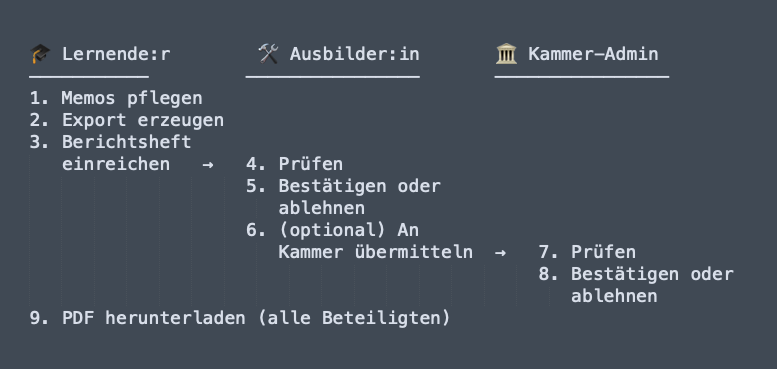
Technisch besteht ein Berichtsheft aus zwei Datenobjekten:
- Export (
Export) – die unterliegende, durch das System erzeugte PDF-Datei mit den ausgewählten Memos - Berichtsheft (
EducationReport) – der Workflow-Wrapper mit Status-Feldern für Trainer und Kammer
Das Berichtsheft greift auf dieselben Memos zu, die Sie ohnehin pflegen — Sie führen also keine zweite, parallele Sammlung.
Für wen ist dieser Bereich?
🎓 Lernende / 🛠️ Ausbilder / 🏛️ Kammer-Admin / ⚙️ Admin
Drei Rollen wirken im Berichtsheft-Workflow zusammen — und eine vierte richtet ihn ein:
- 🎓 Lernende (Berechtigung
use_portfolio) erstellen den Ausbildungsnachweis und reichen ihn ein. - 🛠️ Ausbilder (Berechtigung
view_trainer) prüfen, geben frei oder lehnen ab und übermitteln optional an die Kammer. - 🏛️ Kammer-Admin (Berechtigung
view_chamber_admin) prüfen die übermittelten Berichte abschließend. - ⚙️ Admin (Berechtigung
edit_settings) aktivieren das digitale Berichtsheft global und konfigurieren das PDF-Layout.
Lehrkräfte (teacher) sind in diesem Workflow technisch nicht beteiligt — ihre Begleitung der Lernenden erfolgt über Link-Freigaben und Memo-Feedback.
Voraussetzungen
Damit der Berichtsheft-Workflow funktioniert, müssen folgende Bedingungen erfüllt sein:
Auf System-Ebene (Admin)
⚙️ Admin
- Aktivierung: Konfigurations-Schalter
digital_education_report_enabledmuss auf1stehen. Ohne dieses Flag erscheint der Menüeintrag „Berichtsheft“ nicht und das Trainer-/Kammer-Dashboard wird durch die Stack-Übersicht ersetzt. - PDF-Layout ist über Administration → Berichtsheft-Export konfiguriert (siehe unten).
Auf Nutzer:innen-Ebene
- Lernende:r und Ausbilder:in müssen mindestens einem gemeinsamen Ausbildungsbetrieb zugeordnet sein — sonst sieht die Ausbilder:in den eingereichten Bericht nicht. Diese Zuordnung erfolgt in der Benutzerverwaltung.
- Kammer-Admin muss ebenfalls dem zugehörigen Ausbildungsbetrieb zugeordnet sein.
⚠️ Hinweis: Die Sichtbarkeit prüft die Future-Box bei jeder Aktion (
isAllowed). Fehlt die gemeinsame Betriebs-Zuordnung, bleibt der Bericht unsichtbar — auch dann, wenn er sonst korrekt eingereicht wurde.
Schritt-für-Schritt: Berichtsheft als Lernende:r erstellen
🎓 Lernende
1. Memos pflegen
Pflegen Sie Ihre Memos im normalen Arbeitsfluss: Tätigkeiten, Lernerfahrungen, Datum, Dauer, Lernort, ggf. Anhänge. → Memos.
2. Export-Bericht erzeugen
- Im Menü „PDF-Bericht“ öffnen (Renaming:
navigation_export). - Wechseln Sie in den Reiter „Berichtsheft“ / „Ausbildungsnachweis“.
- Wählen Sie über die Filter den Zeitraum oder die Memos, die in den Bericht eingehen sollen.
- Erzeugen Sie über „Export erstellen“ (oder ähnlich beschriftete Schaltfläche) den PDF-Export.
Dabei wird ein Export-Datensatz mit der erzeugten PDF-Datei angelegt. Details zum Export-Mechanismus in PDF-Generator.
3. Berichtsheft an Ausbilder:in einreichen
- In der Liste Ihrer erzeugten Exporte den gewünschten Ausbildungsnachweis auswählen.
- Auf „An Ausbilder einreichen“ (oder „Übermitteln“) klicken.
Im Hintergrund passiert: Es wird ein neues Berichtsheft (EducationReport) angelegt, das auf Ihren Export verweist. Der Anfangsstatus ist „offen“ (trainer_status = OPEN) und wartet auf die Prüfung.
💡 Tipp: Den Einreichvorgang können Sie nicht rückgängig machen. Prüfen Sie den PDF-Export vor dem Einreichen — er ist die Grundlage der Bewertung.
4. Auf Rückmeldung warten
Sobald die Ausbilder:in den Status setzt, sehen Sie das Ergebnis in Ihrer Future-Box:
- Bestätigt – Ihr Bericht ist anerkannt. Ggf. liegt zusätzlich Feedback-Text vor.
- Abgelehnt – Es liegt eine Rückmeldung mit Begründung vor. Sie können nun Korrekturen vornehmen und einen neuen Export erzeugen.
5. (Falls vorgesehen) An Kammer-Stufe weiterleiten
Im Anschluss an die Bestätigung durch die Ausbilder:in entscheidet diese, ob der Bericht an die Kammer übermittelt wird. Sie selbst lösen diesen Schritt nicht aus.
6. Fertiges PDF herunterladen
Nach Abschluss des Workflows bleibt der erzeugte PDF-Export verfügbar. Sie können ihn jederzeit aus Ihrer Export-Liste herunterladen.
Was tun Ausbilder:innen und Kammer-Admins?
🛠️ Ausbilder / 🏛️ Kammer-Admin
Die Bearbeitung eingereichter Berichtshefte erfolgt im jeweiligen Dashboard. Die Aktionen sind ausführlich in Dashboard beschrieben:
| Rolle | Aktionen |
|---|---|
| 🛠️ Ausbilder | Bestätigen / Ablehnen mit Feedback · An Kammer übermitteln · PDF herunterladen |
| 🏛️ Kammer-Admin | Bestätigen / Ablehnen mit Feedback · PDF herunterladen |
Schutzmechanismen
Die Future-Box stellt sicher, dass der Workflow konsistent bleibt:
- Ein einmal gesetzter Status (akzeptiert oder abgelehnt) ist auf der jeweiligen Stufe nicht mehr änderbar (
isEditable($field)-Prüfung). - Eine Übermittlung an die Kammer ist nur möglich, wenn die Ausbilder:in akzeptiert hat und die Kammer-Stufe noch nicht erreicht ist (
isReleasable()-Prüfung). - Sichtbarkeit ist an die gemeinsame Betriebs-Zuordnung gebunden (
isAllowed($user)-Prüfung).
Status-Werte
Auf jeder Bearbeitungsstufe (Trainer und Kammer) durchläuft der Bericht drei mögliche Zustände:
| Status | Bedeutung | Wirkung |
|---|---|---|
| offen (OPEN) | Wurde eingereicht, wartet auf Prüfung | Stufe bearbeitbar |
| akzeptiert (ACCEPTED) | Bestätigt | Stufe abgeschlossen, ggf. weiterleitbar |
| abgelehnt (REJECTED) | Mit Begründung zurückgewiesen | Lernende:r kann überarbeiten und neu einreichen |
Die Kammer-Stufe (chamber_admin_status) bleibt leer (null), solange die Ausbilder:in den Bericht noch nicht an die Kammer übermittelt hat. Erst beim Übermitteln wird sie auf OPEN gesetzt.
Konfiguration des Berichtsheft-Exports
⚙️ Admin
Die Optik und Inhalte des PDF-Berichts werden zentral konfiguriert. Aufruf:
- Menü: Administration → Berichtsheft-Export
- URL:
/administration/education-export - Berechtigung:
edit_settings
Konfigurierbare PDF-Eigenschaften
| Feld | Bedeutung |
|---|---|
PDF-Schrift (pdf_font_family) | Schriftart für Berichtsheft-PDFs |
PDF-Schriftgröße (pdf_font_size) | Schriftgröße in Punkt |
PDF-Zeilenhöhe (pdf_line_height) | Zeilenabstand |
PDF-Titel (pdf_title) | Übergeordneter Titel des PDFs (z. B. „Ausbildungsnachweis“) |
PDF-Titelfarbe (pdf_color_title) | Farbcode für den Titel |
Datei-Anhänge zum PDF
| Feld | Bedeutung |
|---|---|
Deckblatt (pdf_frontpage_file) | PDF-Datei, die als allererste Seite des Berichts erscheint |
Seite nach Deckblatt (pdf_after_frontpage_file) | PDF-Datei, die direkt nach dem Deckblatt eingefügt wird (z. B. Erläuterungen, Belehrung, Datenschutz) |
Beide Anhänge können hochgeladen, ersetzt oder mit der Aktion „löschen“ wieder entfernt werden. Akzeptierte Dateitypen sind PDF (application/pdf).
Profilfelder einbinden
Die Konfigurationsseite zeigt zusätzlich die definierten Zusatzfelder (AdditionalFields). Damit lassen sich profilbezogene Angaben (z. B. Ausbildungsbetrieb, Ausbildungsjahr, Kammernummer) für den Bericht aktivieren bzw. konfigurieren.
⚠️ Hinweis: Konkrete Feldoptionen variieren je nach Implementation der Admin-Seite. Sehen Sie sich die Konfigurationsseite an, um zu sehen, welche Felder Ihre Instanz aktuell anbietet.
Hinweise & Tipps
- Klein anfangen: Vor dem ersten produktiven Einsatz empfiehlt es sich, den Workflow einmal mit zwei Test-Accounts (Lernende:r + Ausbilder:in) durchzuspielen, um Layout und Übergaben zu prüfen.
- Endgültigkeit beachten: Eine Status-Setzung ist final — die Future-Box verhindert Nachkorrekturen, um die Aussagekraft des Berichts zu schützen. Bei Versehen muss ein neuer Bericht eingereicht werden.
- Feedback nutzen: Sowohl Trainer- als auch Kammer-Stufe bieten ein Feedback-Feld. Nutzen Sie es, um bei Ablehnung die Begründung zu transportieren — die Lernenden sehen den Text in ihrer Future-Box wieder.
- PDF erst nach Generierung: Direkt nach dem Einreichen kann der Download kurzzeitig fehlschlagen, wenn die PDF-Datei im Hintergrund noch nicht final geschrieben ist.
- Renaming nutzen: Wenn Ihre Einrichtung andere Begriffe verwendet (z. B. „Praxisnachweis“ statt „Ausbildungsnachweis“, „Lehrbeauftragte:r“ statt „Ausbilder:in“), passen Sie die Begriffe instanzweit über die Renaming-Funktion an.
- Datenschutz: Das Berichtsheft enthält personen- und ausbildungsbezogene Daten. Behandeln Sie heruntergeladene PDF-Dateien sorgfältig (verschlüsselter Speicherort, sichere Übermittlung).
Verwandte Bereiche
- Dashboard – die Trainer- und Kammer-Übersicht und ihre Aktionen
- Memos – die Inhaltsbasis für jeden Bericht
- PDF-Generator – wie der zugrunde liegende Export erzeugt wird
- Benutzerverwaltung – Zuordnung Lernende ↔ Ausbildungsbetrieb ↔ Ausbilder:in
- Administration – Aktivierung und Konfiguration der Funktion
- Profil – inkl. der Zusatzfelder, die im Bericht eingebunden werden können