
Zentrale Funktionen
Dieser Abschnitt zeigt das große Bild: Wie hängen Stacks, Memos, Tags, Lernorte, Vorlagen, Freigaben, PDF-Export und Berichtsheft zusammen, und wie sieht ein typischer Arbeitsablauf für die unterschiedlichen Rollen aus?
Überblick
Die Future-Box ist um ein einfaches, hierarchisches Datenmodell organisiert. Auf dieser Grundlage setzen verschiedene Funktionen auf, die sich gut kombinieren lassen.
Die zentralen Bausteine sind:
- Stack – thematischer Sammelbehälter
- Memo – einzelner Eintrag in einem Stack
- Tag und Lernort – Querverbindungen, mit denen sich Memos kategorisieren und auffinden lassen
- Medien, Links, Videos – Anhänge an Memos
- Vorlage und Stack-Vorlage – Wiederverwendung von Strukturen
- Freigaben in drei Spielarten – Vorlage (per Code), Link-Freigabe (öffentliche URL), PDF-Export
- Berichtsheft – spezialisierte Verwertung der Memos im Ausbildungskontext
Für wen ist dieser Bereich?
🎓 Lernende / 👩🏫 Lehrende / 🛠️ Ausbilder / 🏛️ Kammer-Admin / ⚙️ Admin
Dieser Abschnitt ist die konzeptionelle Übersicht für alle Rollen. Lernende erkennen darin den Zusammenhang ihrer Inhalte; Lehrende und Ausbilder sehen, wo sie eingreifen; Admins gewinnen einen Blick aufs Ganze, bevor sie in einzelnen Konfigurations-Bereichen arbeiten. Konkrete Schritt-für-Schritt-Anleitungen folgen in den verlinkten Detail-Abschnitten.
Die Inhalts-Hierarchie
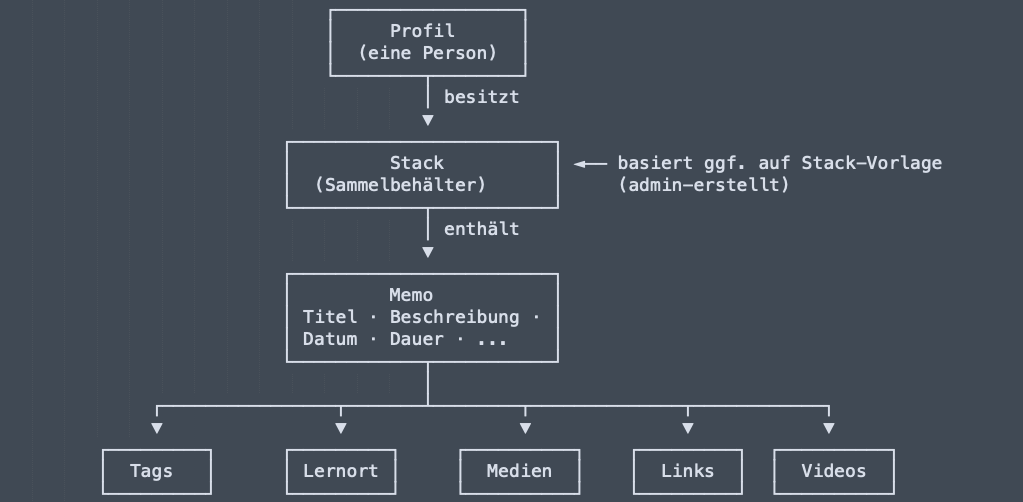
Jede Person besitzt mehrere Stacks, jeder Stack enthält beliebig viele Memos, jedes Memo trägt Metadaten (Titel, Datum, Dauer, Lernort) und kann mit Tags verschlagwortet sowie mit Medien, Links und Videos angereichert werden.
💡 Tipp: Tags und Lernorte sind quer zur Stack-Struktur. Ein Tag wie „Reflexion“ lässt sich an Memos in mehreren verschiedenen Stacks vergeben und schafft so eine zweite Sicht auf die eigenen Inhalte.
Drei Wege, Inhalte zu verwerten
Wenn ein Stack oder ein Memo entstanden ist, gibt es drei Wege, ihn weiterzugeben oder weiterzuverwenden:
1. Vorlage / Code-Freigabe (intern, kopierend)
Sie erstellen aus Stacks oder Memos eine Vorlage und geben den Freigabecode weiter (zum Beispiel an Mitschüler:innen oder an den eigenen Account in der Folgewoche). Empfänger importieren den Inhalt als eigenständige Kopie. Eine Vorlage kann nicht nur Stacks und Memos enthalten, sondern optional auch zugehörige Lernorte und Tags mitnehmen, damit der Kontext nicht verloren geht.
→ Stacks, Abschnitt „Vorlagen“
2. Link-Freigabe (öffentlich, lesend)
Sie erstellen eine Link-Freigabe: Die Future-Box generiert eine öffentliche URL (mit zufälligem URL-Schlüssel) und auf Wunsch einen QR-Code. Alle, die den Link kennen, können die freigegebenen Inhalte ohne Login einsehen. Optional aktivieren Sie Feedback: Empfänger können Rückmeldung hinterlassen, die Sie in Ihrer Future-Box wiederfinden. Ein Ablaufdatum kann gesetzt werden (Default 30 Tage).
3. PDF-Export (statisch, abschließend)
Sie erzeugen aus Stacks oder Memos eine PDF-Datei zum Download oder Versand per E-Mail. Das Ergebnis ist eine in sich geschlossene Datei, die unabhängig von der Future-Box weitergegeben werden kann (z. B. als Bewerbungsunterlage, als Berichtsheft-Ausdruck oder als Archivkopie).
| Eigenschaft | Vorlage / Code-Freigabe | Link-Freigabe | PDF-Export |
|---|---|---|---|
| Empfänger benötigen Login | ✅ Ja, in derselben Instanz | ❌ Nein, öffentlich | ❌ Nein |
| Inhalt wird kopiert | ✅ Ja, eigenständige Kopie | ❌ Nein, nur Ansicht | ✅ Ja, statische Datei |
| Empfänger können editieren | ❌ Nein (eigene Kopie) | ❌ Nein | ❌ Nein |
| Feedback möglich | ❌ Nein | ✅ Optional | ❌ Nein |
| Ablaufdatum | ❌ Nein | ✅ Optional | ❌ Nein (Datei bleibt) |
| Geeignet für | Lehrmaterialien, Vorlagen, Synchronisation | Präsentation, Begutachtung mit Rückmeldung | Bewerbung, Archiv, Berichtsheft-Ausdruck |
Vorlagen: zwei Mechanismen, ein Begriff
Die Future-Box kennt zwei verschiedene Mechanismen, die beide „Vorlage“ heißen können:
| Variante | Erstellt von | Sichtbarkeit | Mechanismus | Verweis |
|---|---|---|---|---|
| Stack-Vorlage (Template) | Administration | Allen Lernenden zugänglich | Lernende erzeugen daraus mit einem Klick einen Stack, dessen Titel/Beschreibung aus der Vorlage gespeist werden | Templates |
| Vorlage (Code-Freigabe / Share) | Beliebige Nutzer:innen | Per Freigabecode an gewählte Empfänger | Empfänger importieren als eigene Kopie | Stacks |
Beide Mechanismen leben friedlich nebeneinander. Eine Stack-Vorlage ist ein top-down-Werkzeug („alle Lernenden haben Zugriff darauf“), eine Vorlage als Code-Freigabe ist ein peer-to-peer-Werkzeug („nur wer den Code hat, kann importieren“).
Das Berichtsheft – Memos zweckgebunden bündeln
Im Ausbildungskontext steht eine zusätzliche Funktion zur Verfügung: das Berichtsheft / Ausbildungsnachweis. Sie wählen aus Ihren Memos die Einträge aus, die in einen offiziellen Ausbildungsnachweis eingehen sollen, und reichen ihn an Ihre Ausbilder:in ein. Ausbilder:in und ggf. Kammer-Admin sehen den Nachweis im jeweiligen Dashboard, prüfen ihn und geben ihn frei. Aus dem freigegebenen Nachweis entsteht eine archivierbare PDF-Datei.
Das Berichtsheft greift auf dieselben Memos zurück, die Sie ohnehin pflegen. Sie führen also nicht zwei parallele Sammlungen, sondern eine. Aktiviert wird das digitale Berichtsheft systemweit über die Konfiguration (digital_education_report_enabled).
Typische Arbeitsabläufe
🎓 Lernende: ein Stack vom Anlegen bis zur Übergabe
- Stack anlegen – Titel und Beschreibung wählen oder eine vorhandene Stack-Vorlage auswählen. → Stacks
- Memos erstellen – Erlebnisse, Tätigkeiten, Reflexionen festhalten; mit Datum, Dauer, Lernort, Tags und Medien anreichern. → Memos
- Strukturieren – Tags pflegen, Lernorte zuordnen, Titelbilder setzen, ggf. neu sortieren.
- Verwerten – je nach Anlass:
- …mit Klassenkamerad:innen teilen → Vorlage (Code-Freigabe)
- …der Lehrkraft zeigen → Link-Freigabe mit Feedback
- …als Bewerbungsunterlage einreichen → PDF-Export
- …offiziell als Berichtsheft → Ausbildungsnachweis an Ausbilder:in
👩🏫 Lehrende: begleitend kommentieren
- Lernende geben einen Stack oder einzelne Memos per Link-Freigabe an Sie weiter (mit aktivem Feedback).
- Sie öffnen den Link, sichten die Inhalte und hinterlassen Feedback.
- Lernende sehen Ihr Feedback in ihrer Future-Box bei den jeweiligen Memos und können darauf reagieren.
💡 Hinweis: Lehrende können selbst auch Stacks und Memos pflegen, beispielsweise um eigene Lehr-Materialien als Vorlagen für Lernende bereitzustellen.
🛠️ Ausbilder: Berichtshefte freigeben
- Im Trainer-Dashboard sehen Sie Ihre Auszubildenden und deren eingereichte Berichtshefte.
- Sie öffnen ein Berichtsheft, prüfen es und geben es frei oder fordern Nachbesserung an.
- Freigegebene Berichtshefte stehen anschließend als PDF zur Verfügung.
→ Dashboard, Portfolio-Bericht
🏛️ Kammer-Admin: übergreifend prüfen
- Im Kammer-Dashboard sehen Sie alle Ausbildungsverhältnisse Ihrer Kammer.
- Sie können Berichtshefte einsehen und Kammer-User pflegen.
- Auf Wunsch können auch Ausbildungsbetriebe verwaltet werden.
⚙️ Admin: einrichten und pflegen
- Login & Begriffe – siehe Erste Schritte für eine neue Instanz.
- Stack-Vorlagen und Profilfelder an die Bedürfnisse der Einrichtung anpassen.
- Nutzer:innen anlegen oder per Datei importieren, Rollen vergeben.
- Laufende Pflege: Begriffe, Lernort-Typen, Betriebe, Berichtsheft-Layout.
Querverbindungen, die im Alltag helfen
- Stacks und Tags sind unabhängig: Ein Tag wie „Reflexion“ oder „Schlüsselerlebnis“ zieht sich quer durch viele Stacks und macht Memos auffindbar, ohne dass Sie an Ihrer Stack-Struktur etwas ändern müssen.
- Memos und Lernorte zeigen, wo etwas gelernt wurde – im PDF-Export und in Link-Freigaben sichtbar; im Berichtsheft besonders relevant für Praxis-/Theorie-Anteile.
- Code-Freigaben sind kombiniert: Wenn Sie einen Stack als Vorlage teilen, können Sie zugehörige Tags und Lernorte mitschicken. Empfänger erhalten so einen vollständigen Kontext.
- Stack-Vorlagen + eigene Memos: Aus einer Admin-Vorlage entsteht ein eigener Stack mit Titel/Beschreibung aus der Vorlage – die Memos füllen Sie selbst.
- Hauptmenü ist rollenabhängig: Welche Bereiche überhaupt im Menü erscheinen, hängt von Ihrer Rolle ab. Lernende sehen nicht das Trainer-Dashboard, Ausbilder nicht die Stack-Verwaltung.
Hinweise & Tipps
- Eine Sammlung statt vieler: Pflegen Sie Memos einmal sauber – sie speisen Stack-Übersicht, Vorlagen, Link-Freigaben, PDF-Export und Berichtsheft gleichermaßen.
- Klein anfangen: Sie müssen nicht alle Funktionen sofort nutzen. Eine Future-Box wird oft nur mit Stacks und Memos begonnen; Tags, Vorlagen und Berichtsheft kommen später dazu.
- Probieren: Legen Sie sich zum Test einen kleinen Stack mit einem Memo an, geben ihn als Link-Freigabe an sich selbst (zweiter Browser/Tab) frei und exportieren ihn als PDF. So erleben Sie das Zusammenspiel praktisch.
Verwandte Bereiche
- Stacks – Stacks erstellen, ordnen, teilen
- Memos – Memos pflegen, mit Medien anreichern
- Templates – admin-erstellte Stack-Vorlagen
- Link-Freigaben – öffentliche URLs mit optionalem Feedback
- PDF-Generator – Stacks und Memos als PDF
- Portfolio-Bericht – Berichtsheft / Ausbildungsnachweis
- Dashboard – Startseiten je Rolle
- Hauptmenü – Navigation