
Teilen & Präsentieren
Ihre Inhalte sind privat, bis Sie sie aktiv freigeben. Der Bereich Teilen & Präsentieren bündelt alle Wege, Ihr Portfolio zu zeigen – über fünf Reiter.
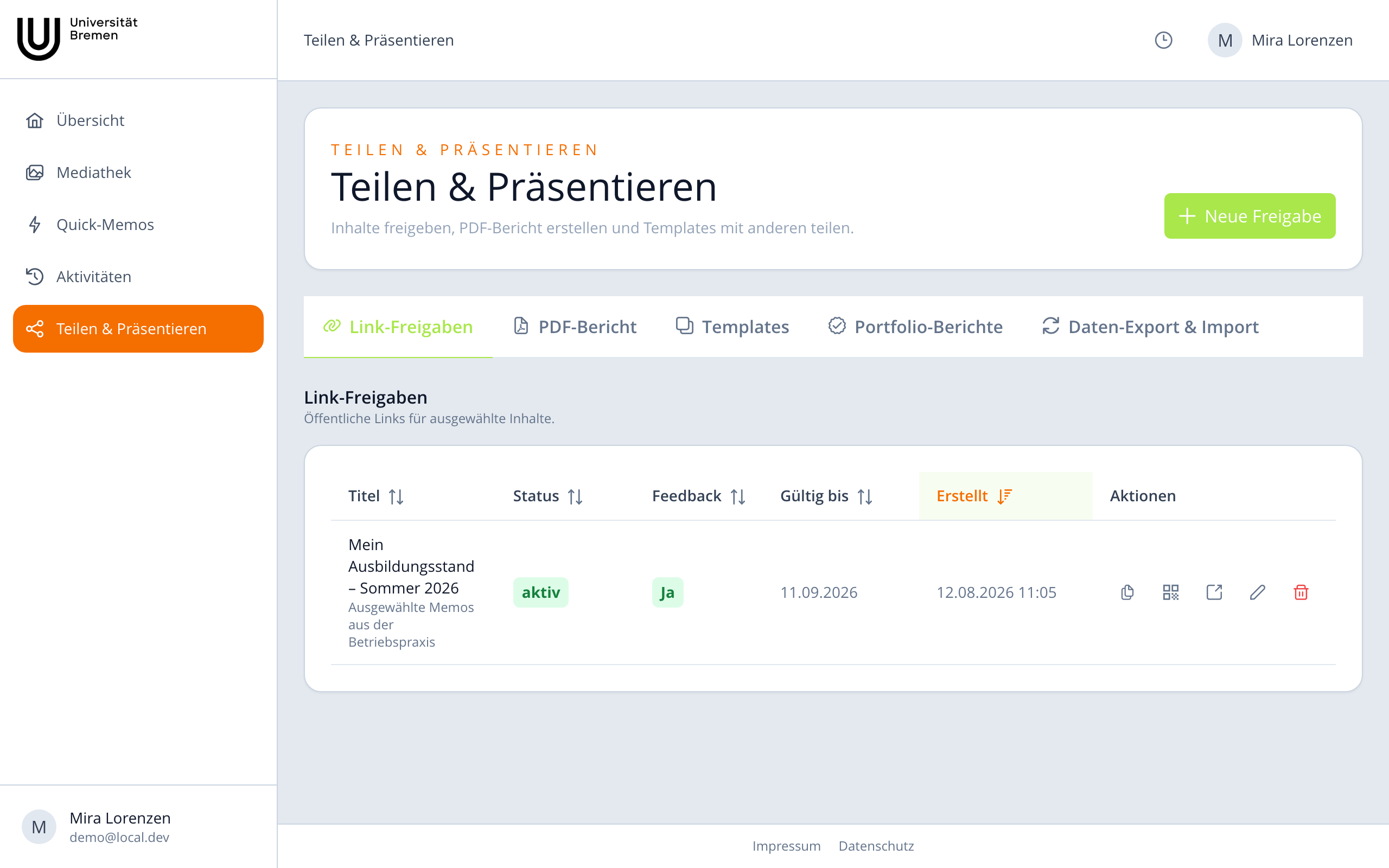
Link-Freigaben
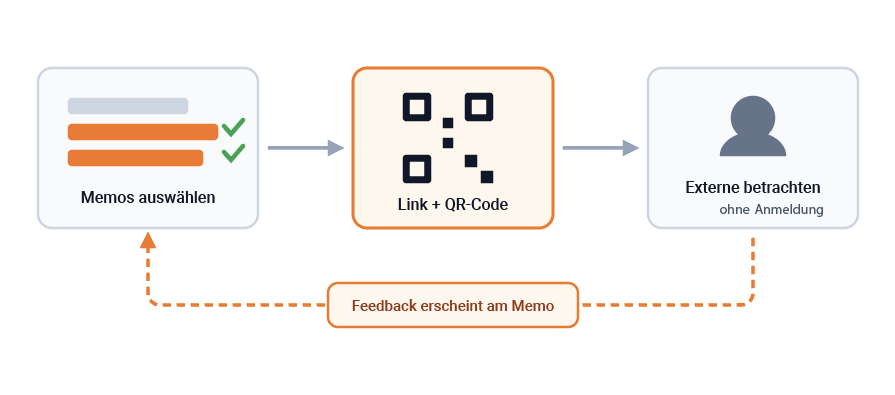
Eine Link-Freigabe macht ausgewählte Memos über einen öffentlichen Link zugänglich – ideal für Präsentationen, Bewerbungen oder Rückmeldungen von außen.
- Klicken Sie auf „Neue Freigabe“.
- Vergeben Sie Titel und optional einen Untertitel.
- Legen Sie das Ablaufdatum fest – danach ist der Link automatisch ungültig.
- Entscheiden Sie, ob Betrachter Feedback hinterlassen dürfen.
- Wählen Sie die Memos über die Baumansicht aus; Filter nach Stack, Lernort und Zeitraum helfen bei der Auswahl.
Zu jeder Freigabe bietet die Liste: Link kopieren, QR-Code anzeigen (z. B. für Plakate oder Präsentationen), Freigabe öffnen, bearbeiten und löschen. Der Status zeigt, ob der Link noch aktiv oder bereits abgelaufen ist.
Was Externe sehen
Wer den Link öffnet, braucht keine Anmeldung: Betrachter sehen die freigegebenen Memos mit Titelbild, Texten, Medien und Daten – aber nur diese. Ist Feedback aktiviert, können sie mit Name und Nachricht eine Rückmeldung hinterlassen. Das Feedback erscheint anschließend direkt am jeweiligen Memo und wird als ungelesen markiert.
PDF-Bericht
Im Reiter PDF-Bericht erstellen Sie ein PDF aus ausgewählten Memos – zum Ausdrucken oder Verschicken.
- Klicken Sie auf „Neu erstellen“ und wählen Sie die Memos aus (Filter nach Stack und Zeitraum).
- Wählen Sie je Memo, welche Anhänge in den Bericht aufgenommen werden. Die Dateien erscheinen im PDF als Liste mit QR-Codes – die Dateien sind darüber auch ohne Anmeldung abrufbar.
- Vergeben Sie Titel und Beschreibung und starten Sie die Erstellung – oder sehen Sie sich zuerst die Vorschau an.
Erstellte Berichte bleiben im Reiter gespeichert: mit Vorschau, Download und Löschen.
Vorlagen
Mit Vorlagen teilen Sie Inhalte zur Wiederverwendung – nicht zum Ansehen, sondern zum Importieren als Kopie. Jede Vorlage erhält einen 6-stelligen Freigabe-Code.
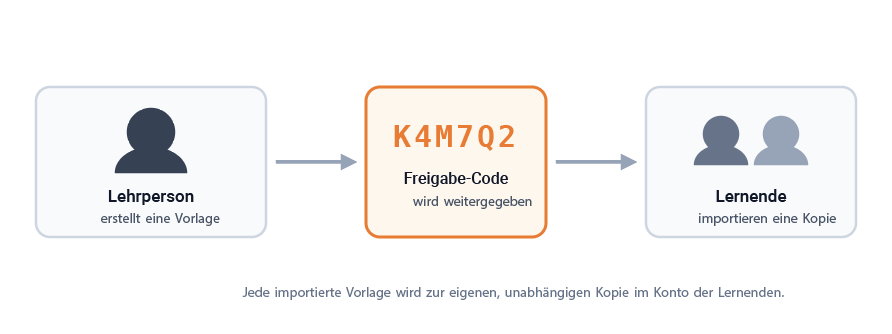
- Stack-Vorlage: Ein ganzer Stack inklusive Memos, Lernorten und Schlagwörtern. Typischer Einsatz: Eine Lehrperson bereitet Aufgaben vor und gibt den Code an die Lerngruppe weiter.
- Memo-Vorlage: Ein einzelnes Memo als Vorlage, etwa eine Dokumentationsstruktur.
Importieren: Auf dem Dashboard „Template importieren“ wählen, Code eingeben, Vorschau prüfen – dabei können Sie auch nur einen Teil der Inhalte übernehmen. Der Import läuft im Hintergrund; das Ergebnis meldet sich per Benachrichtigung.
Portfolio-Berichte
Der vierte Reiter gehört zum offiziellen Berichts-Workflow – ihm ist das eigene Kapitel 10 gewidmet.
Daten-Export & Import
Hier exportieren Sie ausgewählte Stacks mitsamt Memos, Lernorten, Schlagwörtern und Mediendateien als ZIP-Paket – als persönliche Sicherung oder für den Umzug in eine andere Future-Box. Über den Import lesen Sie ein solches Paket wieder ein; dabei entstehen immer neue Stacks, vorhandene Inhalte werden nicht überschrieben. Beide Vorgänge laufen im Hintergrund.