
Memos erstellen
Das Memo ist das Herzstück der Future-Box: ein einzelner Beitrag, der ein Erlebnis, eine Aufgabe oder ein Ergebnis dokumentiert – mit Text, Bildern, Dokumenten, Videos und Links.
Ein Memo anlegen
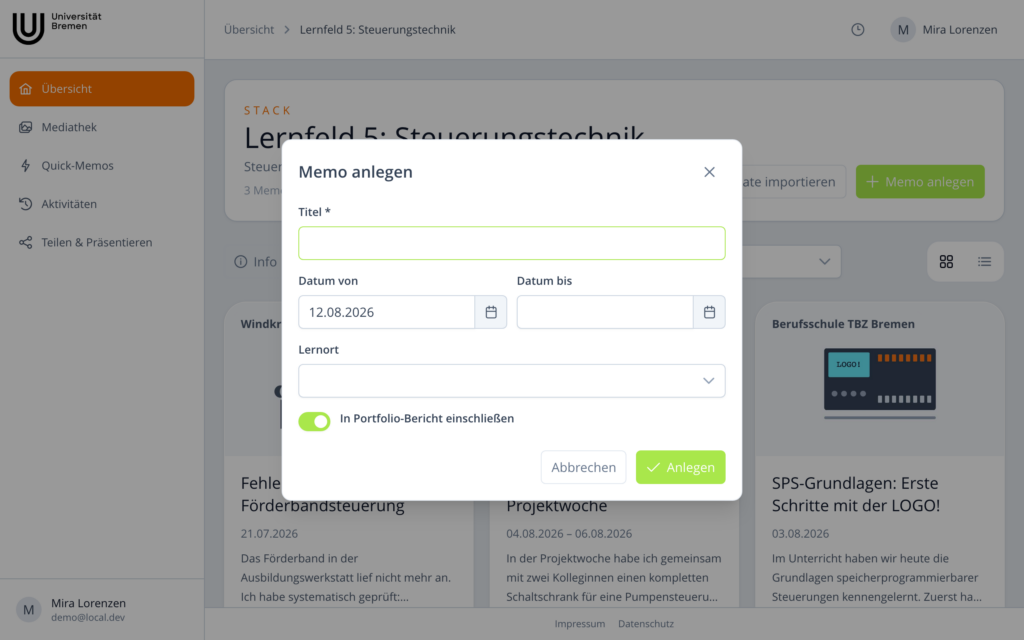
- Öffnen Sie einen Stack und klicken Sie auf „Memo anlegen“ (oder nutzen Sie die Schnellaktion auf dem Dashboard).
- Vergeben Sie einen Titel und wählen Sie das Datum – bei mehrtägigen Einsätzen mit „Datum von“ und „Datum bis“.
- Wählen Sie optional den Lernort und entscheiden Sie, ob das Memo später in den Portfolio-Bericht aufgenommen werden soll.
- Mit „Anlegen“ wird das Memo erstellt und die Detailseite öffnet sich.
Die Memo-Detailseite
Auf der Detailseite füllen Sie das Memo mit Inhalt. Jeder Abschnitt hat ein Stift-Symbol – ein Klick darauf öffnet die Bearbeitung.
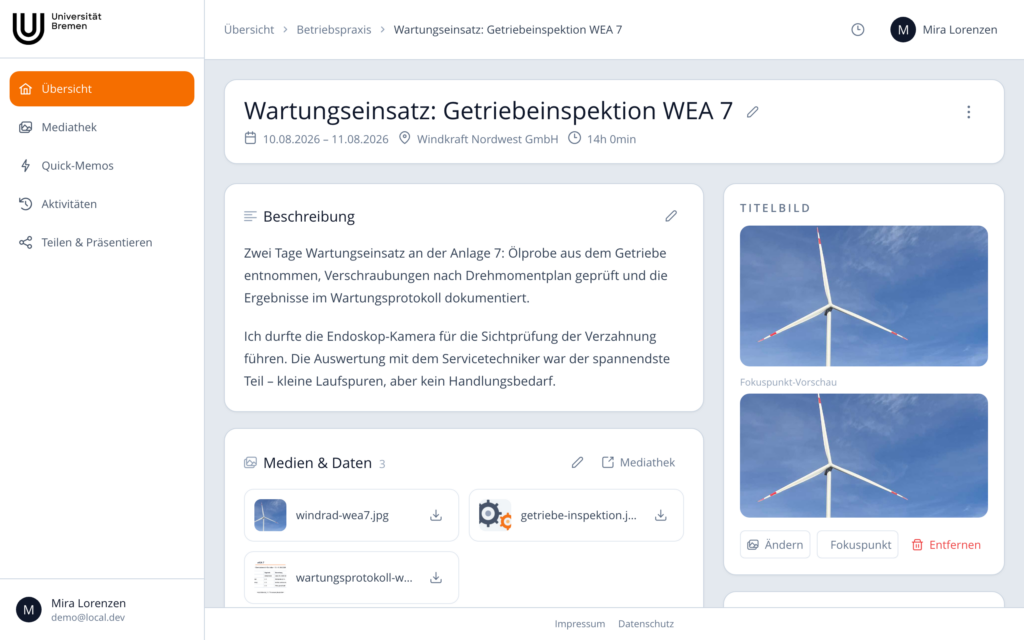
- Beschreibung: Ihr Text zum Memo, mit Formatierungen wie Überschriften, Listen und Hervorhebungen. Beschreiben Sie, was Sie gemacht und gelernt haben – ein paar ehrliche Sätze sind wertvoller als perfekte Prosa.
- Daten & Fakten: Datum bzw. Zeitraum, Zeitdauer (z. B. „14:00“ für 14 Stunden), Lernort und Stack-Zuordnung. Hier können Sie ein Memo auch in einen anderen Stack verschieben.
- Schlagwörter: Ordnen Sie dem Memo Schlagwörter zu, um es später leichter wiederzufinden (siehe Kapitel 8).
Medien, Videos und Links
- Medien & Daten: Ziehen Sie Dateien direkt in den Upload-Bereich oder wählen Sie „aus der Mediathek wählen“. Der Mediathek-Auswahldialog bietet Ordner-Navigation, Suche und Mehrfachauswahl. Angehängte Dateien lassen sich in der Vorschau ansehen und herunterladen.
- Videos: Fügen Sie YouTube- oder Vimeo-Links hinzu – die Videos werden direkt im Memo abgespielt.
- Links: Ergänzen Sie Weblinks mit einer kurzen Beschreibung, etwa zu Quellen oder weiterführenden Materialien.
Titelbild
Rechts wählen Sie das Titelbild des Memos – neu hochgeladen oder aus der Mediathek. Mit „Fokuspunkt“ bestimmen Sie, welcher Bildbereich auf den Kacheln sichtbar bleibt; die Vorschau zeigt das Ergebnis.
Aufgabenstellung
Manche Memos enthalten eine Aufgabenstellung – zum Beispiel, wenn eine Lehrperson ein Aufgaben-Memo als Vorlage verteilt hat. Diesen Abschnitt können nur Lehrpersonen bearbeiten; für Sie ist er mit einem Schloss-Symbol gekennzeichnet und schreibgeschützt.
Feedback
Wenn Sie Memos über eine Link-Freigabe geteilt haben, erscheinen Rückmeldungen von Betrachtern im Abschnitt Feedback. Ungelesenes Feedback wird farblich hervorgehoben und auf den Kacheln mit „Neues Feedback“ markiert. Sie können Feedback als gelesen markieren oder löschen.
Weitere Aktionen
Über das Menü (⋮) oben rechts können Sie das Memo:
- als PDF exportieren (Einzel-Export),
- kopieren (z. B. als Ausgangspunkt für ein ähnliches Memo),
- löschen.